Hier werden Ansichten und Funktionen in der Ticketverwaltung beschrieben, die allgemein in allen Ticketübersichten für Bugs, Change Requests und Questions zur Verfügung stehen.
Wird über den Menübaum einer dieser Kanäle geöffnet, erscheint jeweils folgender Seitenaufbau:
3.4.1 Kopfbereich [Bearbeiten | Quelltext bearbeiten]
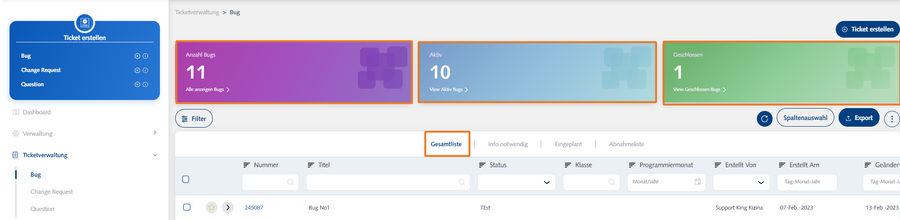
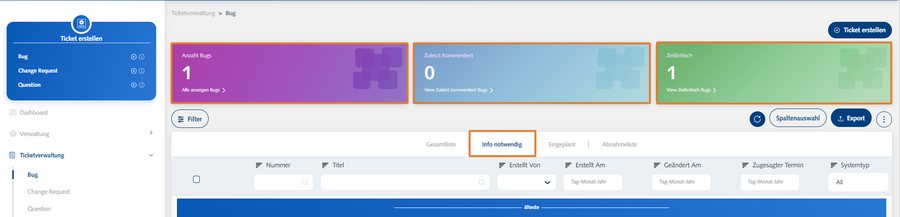
Im oberen Bereich werden in 3 farbigen Kacheln Zusammenfassungen zu den Tickets angezeigt. Die dargestellten Informationen sind je nach aufgerufenem Kanal unterschiedlich.

3.4.2 Vorgefilterte Listen[Bearbeiten | Quelltext bearbeiten]
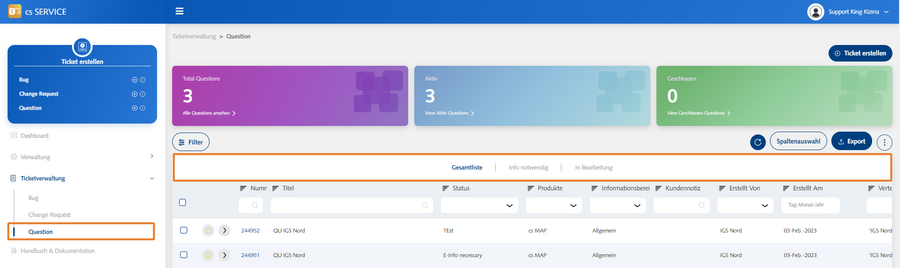
Zum leichteren und schnelleren Finden und Bearbeiten von Tickets stehen einige vorgefilterte Listenansichten zur Verfügung. Diese Listen können jeweils über den entsprechenden Reiter im Balken über der Ticketauflistung aufgerufen werden.

Beispielhaft zwei unterschiedliche Listenansichten mit jeweils unterschiedlichen Informationen in den Blöcken:
Bug > Gesamtliste
Bug > Info notwendig


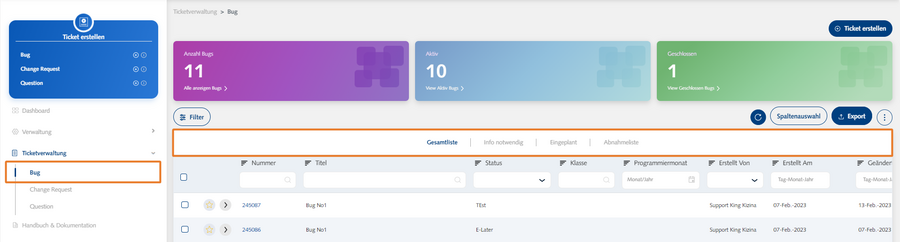
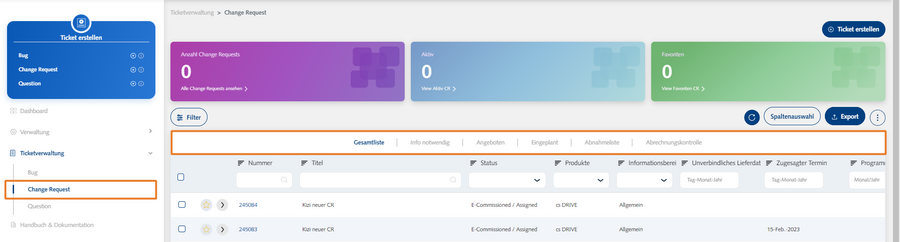
Die verfügbaren Listenansichten variieren je nach Kanal. So gibt es pro Kanal immer eine Gesamtliste und weitere unterschiedliche Ansichten:
Kanal Bug

Kanal Change Request

Kanal Question

3.4.3 Filterung[Bearbeiten | Quelltext bearbeiten]
Zwischen Kopfbereich und der Ticketliste können über den Button Filter verschiedene Filterfunktionen gewählt werden.

Hier stehen drei Optionen zur Verfügung:
3.4.3.1 Favoriten[Bearbeiten | Quelltext bearbeiten]
Es werden nur die favorisierten Tickets, die vorher mit Sternchen markiert wurden, angezeigt.
3.4.3.2 Geschlossene Tickets anzeigen[Bearbeiten | Quelltext bearbeiten]
Es werden nur Tickets mit folgenden Status angezeigt:
- Später
- Nicht beauftragt
- Wird nicht umgesetzt
- Geschlossen
- Geschlossen bereits gelöst
Aktive bzw. offene Tickets sind ausgeblendet.
3.4.3.1 Eigene Tickets[Bearbeiten | Quelltext bearbeiten]
Es werden nur die Tickets, die Sie selbst erstellt haben, angezeigt.
Wurden ein oder mehrere der Filter gewählt, erscheint eine Anzeige des/der genutzten Filter/s rechts neben demFilter-Button.

Die genutzten Filter können durch den Button Alle Filter löschen wieder entfernt werden.

3.4.4 Aktualisieren[Bearbeiten | Quelltext bearbeiten]
Mit Klick auf den Button Aktualisieren kann die Liste jederzeit aktualisiert werden.

3.4.5 Spaltenauswahl[Bearbeiten | Quelltext bearbeiten]
Welche und wie viele Spalten in der Ticketliste angezeigt werden, ist über die Funktion Spaltenauswahl rechts oberhalb der Tabelle einstellbar. Gesetzte Häkchen markieren die sichtbaren Spalten.

Durch Setzen oder Entfernen des Häkchens und anschließendem Übernehmen werden die entsprechenden Spalten angezeigt oder ausgeblendet. Mit Alle auswählen werden alle Spalten aktiviert.
3.4.6 Spalten verschieben[Bearbeiten | Quelltext bearbeiten]
In den Listenansichten können Spalten an eine beliebige Position verschoben werden.
Hierzu wird die entsprechende Spalte gewählt und mit gedrückter linker Maustaste an die gewünschte Stelle verschoben.

Um die Spaltenposition zu speichern, auf die nun sichtbare Schaltfläche Spaltenreihenfolge speichern klicken.

Wurde eine geänderte Spaltenreihenfolge gespeichert, kann dies bei Bedarf mit der Schaltfläche Spalten zurücksetzen wieder rückgängig gemacht werden.

3.4.6.1 Letzte Ansicht automatisch gespeichert[Bearbeiten | Quelltext bearbeiten]
Die eingestellte Ansicht einer Liste inklusive aktiver Filter, die die/der Benutzer*in erstellt hat, wird automatisch gespeichert und somit beim nächsten Aufruf der Liste wieder geladen.
Auch nach einem Neustart der Anwendung wird immer der letzte Zustand der jeweiligen Liste geladen.
- Gespeicherte Ansichten sind immer userbezogen und nicht übertragbar.
3.4.7 Export[Bearbeiten | Quelltext bearbeiten]
Über den Button Export rechts oberhalb der Tabelle, kann die Liste nach Excel exportiert und lokal abgespeichert werden.
Das Limit beträgt 1000 Datensätze.

Solange der Exportprozess läuft, ist dies anstelle des Buttons erkennbar.

Die Export-Datei wird im Excelformat im lokalen Downloads-Ordner mit entsprechender Benennung abgelegt.
3.4.8 Weitere Funktionen[Bearbeiten | Quelltext bearbeiten]
Die im weiteren Text beschriebenen Listenfunktionen können für einzelne Tickets sowie auch für mehrere Tickets gleichzeitig ausgeführt werden.
Soll die Aktion für mehrere Tickets durchgeführt werden, so sind die gewünschten Tickets in der Liste mit einem Häkchen zu kennzeichnen. Anschließend wird die jeweilige Funktion über diedrei Punkte gewählt.

Es können folgende Funktionen gewählt werden:

3.4.8.1 Notiz bearbeiten[Bearbeiten | Quelltext bearbeiten]
Sie können zu einem Ticket Notizen schreiben. Dies kann sowohl in der Listenansicht als auch in den Ticket-Details erfolgen.
3.4.8.1.1 Über die Liste[Bearbeiten | Quelltext bearbeiten]
Dazu in der Listenansicht das/die gewünschte/n Ticket/s anhaken und auf die drei Punkte rechts oberhalb der Tabelle klicken und Notiz bearbeiten auswählen.

Es öffnet sich damit ein Eingabefeld oberhalb der Liste, in dem die Notiz eingetragen werden kann. MitÄnderungen speichern wird die Notiz zum gewählten Ticket gespeichert…

und unmittelbar in der Liste in der Spalte Kundenotiz angezeigt:
3.4.8.1.2 Über die Ticket-Details[Bearbeiten | Quelltext bearbeiten]
Das Ticket durch Anklicken der Ticketnummer öffnen. Das Feld Kundennotiz mit dem Pfeil aufklappen und per Klick auf den Stift beschreibbar machen. Neue Notiz eintippen oder vorhandene Notiz ändern und anschließend mit Klick auf Änderungen speichern bestätigen.

3.4.8.1.1 Zu Favoriten hinzufügen[Bearbeiten | Quelltext bearbeiten]
Ein Ticket kann als Favorit gekennzeichnet werden. Dies kann in der Listenansicht und in den Ticket-Details erfolgen.
3.4.8.1.1.1 Über die Liste[Bearbeiten | Quelltext bearbeiten]
Tickets können in der Liste als Favorit gekennzeichnet werden. Hierfür das/die gewünschte/n Ticket/s "anhaken" und auf diedrei Punkte rechts oberhalb der Tabelle klicken. Hier dann Zu Favoriten hinzufügen auswählen.

3.4.8.1.1.2 Über die Ticket-Details[Bearbeiten | Quelltext bearbeiten]
In den Ticketdetails kann das Favorit-Sternchen einfach direkt durch Mausklick auf das Sternchen, aktiviert und auch wieder deaktiviert werden.

Favoriten sind anhand des gefüllten Sternchens am Zeilenanfang zu erkennen:
3.4.8.1.2 Von Favoriten entfernen[Bearbeiten | Quelltext bearbeiten]
Die Favorit-Kennzeichnung kann in der Liste auch wieder gelöscht werden. Dazu das/die gewünschte/n Ticket/s anhaken, auf die drei Punkte rechts oberhalb der Tabelle klicken und Von Favoriten entfernen auswählen.

Es wird dann im Ticket das Sternchen als Kennzeichnung leer also inaktiv.
3.4.8.1.3 Person hinzufügen[Bearbeiten | Quelltext bearbeiten]
Sie können zu einem Ticket weitere Personen hinzufügen, die dann ebenfalls Benachrichtigungen per E-Mail erhalten werden. Das Ticket ist damit auch bei der jeweiligen Person in der Ticketliste ersichtlich.
Hierfür das/die gewünschte/n Ticket/s "anhaken" und über Klick auf die drei Punkte, Person hinzufügen auswählen.

Es öffnet sich ein Auswahlfeld oberhalb der Liste, in dem eine oder mehrere Personen der Organisation gewählt werden können. Wählen Sie die gewünschte Person und bestätigen Sie mit Änderungen speichern.

Die Personen werden nun in der Listenübersicht in der Spalte Verteiler angezeigt.
3.4.8.2 Priorität ändern[Bearbeiten | Quelltext bearbeiten]
Die Priorität eines Tickets kann auf zwei Wegen geändert werden: in der Liste und in den Ticket-Details.
3.4.8.2.1 Liste[Bearbeiten | Quelltext bearbeiten]
Dazu in der Listenansicht das/die gewünschte/n Ticket/s "anhaken", auf die drei Punkte rechts oberhalb der Tabelle und Priorität ändern auswählen.
Es öffnet sich damit ein Auswahlfeld oberhalb der Liste, in dem eine andere Priorität gewählt werden kann. Die Eingaben werden mitÄnderungen speichern bestätigt.

3.4.8.2.1.1 Ticket-Details[Bearbeiten | Quelltext bearbeiten]
In den Ticket-Details kann eine Änderung der Priorität über den ButtonAktion durchgeführt und mit Änderungen speichern übernommen werden.

Die Priorität wird sofort der Liste in der Spalte Priorität angezeigt:



